の形で呼ぶ。
//
// anchor_idはフレームを使う場合最低限各フレームごとに設定。お互い他のフレームを書換えたときにへんな干渉をさけるため。
// その他ページの種別毎などで変えてもよいが、あまり小分けにするとcookieが増える。
// 同じanchor_idで保存されるcookieは1セットのみ。でも単独ページ表示のサイトなら概ねこれで充分。
anchor_id = "anc_main";
noanchor = false; // bodyにanchorをしかけたときなど場合によって一時無効にするためのフラグ。
// アンカーの記憶。
function anchor_save(object_id, page_id) {
if(noanchor) { anchor_erase(); return; }
get_scroll();
setcookie(anchor_id+"_pid", page_id, 0);
setcookie(anchor_id+"_st", scroll_top, 0);
setcookie(anchor_id+"_sl", scroll_left, 0);
if(object_id) {
object_top = scroll_top + get_object_top(object_id);
object_left = scroll_left + get_object_left(object_id);
setcookie(anchor_id+"_oid", object_id, 0);
setcookie(anchor_id+"_ot", object_top, 0);
setcookie(anchor_id+"_ol", object_left, 0);
} else {
setcookie(anchor_id+"_oid", "", -1);
setcookie(anchor_id+"_ot", "", -1);
setcookie(anchor_id+"_ol", "", -1);
}
}
// アンカーの適用。
function anchor_apply(page_id) {
if((saved_page_id = getcookie(anchor_id+"_pid")) && page_id != saved_page_id) { return; }
get_scroll();
if((anchor_st = getcookie(anchor_id+"_st")) != "" && (anchor_sl = getcookie(anchor_id+"_sl")) != "") {
anchor_st = parseInt(anchor_st);
anchor_sl = parseInt(anchor_sl);
} else {
anchor_st = scroll_top;
anchor_sl = scroll_left;
}
if((object_id = getcookie(anchor_id+"_oid"))
&& (anchor_ot = getcookie(anchor_id+"_ot")) != ""
&& (anchor_ol = getcookie(anchor_id+"_ol")) != "") {
offset_top = (scroll_top + get_object_top(object_id)) - parseInt(anchor_ot);
offset_left = (scroll_left + get_object_left(object_id)) - parseInt(anchor_ol);
} else {
offset_top = offset_left = 0;
}
window.scrollTo(anchor_sl + offset_left, anchor_st + offset_top);
}
// アンカー消去。あえてとっておく必要がなければanchor_apply()後すぐ消去が望ましい。
function anchor_erase() {
setcookie(anchor_id+"_pid", "", -1);
setcookie(anchor_id+"_st", "", -1);
setcookie(anchor_id+"_sl", "", -1);
setcookie(anchor_id+"_oid", "", -1);
setcookie(anchor_id+"_ot", "", -1);
setcookie(anchor_id+"_ol", "", -1);
}
//-->
IRORIBATA
その他あれこれ
タイトル部に画像を入れることによりページがぐんと引き立ちます。 IRORIBATAでは簡単にタイトル画像の挿入、編集が行え、自動で切替えられます。 |
|
|
あるとき自分のホームページを見ていつも同じでなんだかもの足りなく思いました。 変化がない!(更新不足が根本原因ではありますが...)
そこで何か変化をつけてごまかそうと、適当な写真をタイトル部に入れ、ある時間で切り替わるようにしてみました。 やってみるとこれがなかなかいい! 次にどんな写真が出てくるか楽しみで多くの記事を見てもらえそうです。
クリックで拡大写真も表示できるようにしてみたり、記事の中のインパクトのある写真を入れてその記事へのリンクをつけてみたり、写真の中でも特にいい部分を表示できるようにしてみたり... 自分で何か絵でも描ければ最高なのですが、残念ながらそこまでのセンスはないのでした。 ここでは散歩のついでに撮ってきたお花の写真を入れてみました。
|
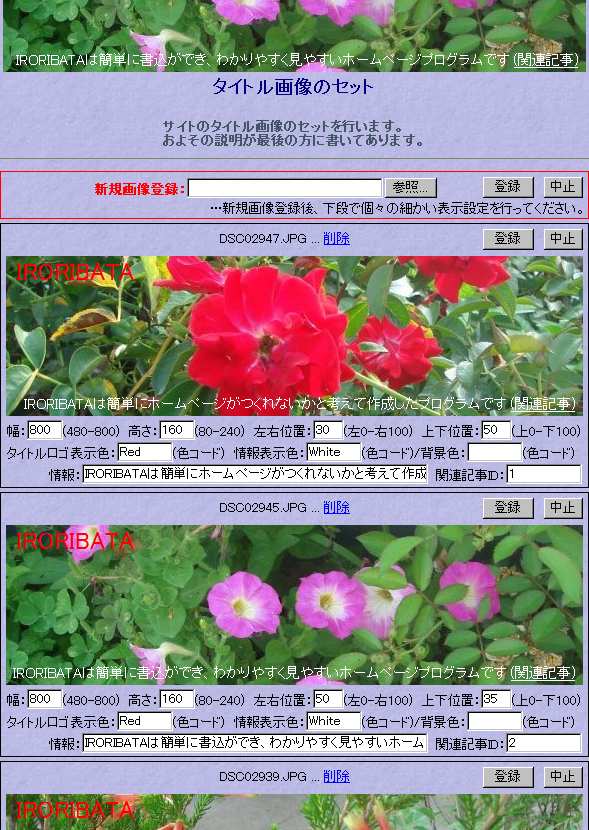
このタイトル画像のセットは編集モードで専用のページから簡単に行えます。 <タイトル画像のセット>をクリックするとこのセッティングページに入れます。 実際にタイトル画像を入れているところのイメージ: 
|
使うにはまず<サイトのセッティング>から「タイトル背景画像表示」をyesに設定し有効にしておきます。 その他、ここで背景画像の保存サイズや切り替え間隔なども設定できます。
画像の入れ方は、まず新規画像登録で画像ファイルを指定し、画像を登録します。 そのあと画像を表示するサイズ、位置、情報などを記入し登録します。 画像は.jpg、.gifなどが使えます。
表示する高さに合わせて画像をあらかじめ切り抜く等の必要はありません。 登録時に自動的に行われます。
|
画像は時間で自動的に切り替えられ、切替間隔は1秒〜86400秒の間で指定できます。 1秒だとほとんどランダム、86400秒で日替わりになります。
|
|
|
|