の形で呼ぶ。
//
// anchor_idはフレームを使う場合最低限各フレームごとに設定。お互い他のフレームを書換えたときにへんな干渉をさけるため。
// その他ページの種別毎などで変えてもよいが、あまり小分けにするとcookieが増える。
// 同じanchor_idで保存されるcookieは1セットのみ。でも単独ページ表示のサイトなら概ねこれで充分。
anchor_id = "anc_main";
noanchor = false; // bodyにanchorをしかけたときなど場合によって一時無効にするためのフラグ。
// アンカーの記憶。
function anchor_save(object_id, page_id) {
if(noanchor) { anchor_erase(); return; }
get_scroll();
setcookie(anchor_id+"_pid", page_id, 0);
setcookie(anchor_id+"_st", scroll_top, 0);
setcookie(anchor_id+"_sl", scroll_left, 0);
if(object_id) {
object_top = scroll_top + get_object_top(object_id);
object_left = scroll_left + get_object_left(object_id);
setcookie(anchor_id+"_oid", object_id, 0);
setcookie(anchor_id+"_ot", object_top, 0);
setcookie(anchor_id+"_ol", object_left, 0);
} else {
setcookie(anchor_id+"_oid", "", -1);
setcookie(anchor_id+"_ot", "", -1);
setcookie(anchor_id+"_ol", "", -1);
}
}
// アンカーの適用。
function anchor_apply(page_id) {
if((saved_page_id = getcookie(anchor_id+"_pid")) && page_id != saved_page_id) { return; }
get_scroll();
if((anchor_st = getcookie(anchor_id+"_st")) != "" && (anchor_sl = getcookie(anchor_id+"_sl")) != "") {
anchor_st = parseInt(anchor_st);
anchor_sl = parseInt(anchor_sl);
} else {
anchor_st = scroll_top;
anchor_sl = scroll_left;
}
if((object_id = getcookie(anchor_id+"_oid"))
&& (anchor_ot = getcookie(anchor_id+"_ot")) != ""
&& (anchor_ol = getcookie(anchor_id+"_ol")) != "") {
offset_top = (scroll_top + get_object_top(object_id)) - parseInt(anchor_ot);
offset_left = (scroll_left + get_object_left(object_id)) - parseInt(anchor_ol);
} else {
offset_top = offset_left = 0;
}
window.scrollTo(anchor_sl + offset_left, anchor_st + offset_top);
}
// アンカー消去。あえてとっておく必要がなければanchor_apply()後すぐ消去が望ましい。
function anchor_erase() {
setcookie(anchor_id+"_pid", "", -1);
setcookie(anchor_id+"_st", "", -1);
setcookie(anchor_id+"_sl", "", -1);
setcookie(anchor_id+"_oid", "", -1);
setcookie(anchor_id+"_ot", "", -1);
setcookie(anchor_id+"_ol", "", -1);
}
//-->
IRORIBATA
使い方
あるとき説明に地図がほしいと思いましたので地図の表示ができるようにしてみました。 画像に位置マーカーや距離の表示などを入れて簡単な地図を表示できます。 設定もさほど面倒ではありません。 |
|
|
地図の表示ができると言っても別途地図画像を用意し、それに位置マーカーと簡単なタイトルを表示できるという程度のものです。 でもないよりはるかにまし。旅行の記録などがぐんとわかりやすくなります。 [2025年3月追記] 最近はgoogle mapのサービスを使えば場所の表示は簡単にしかも詳細にできるのでこの機能はあまり使う必要はなさそうです。 でも写真やイラストに解説を入れたりリンクをつけたりするのにはまだまだ使えます。
|
|
ページに地図を入れるには、段落編集窓下部の段落タイプを「文章と地図」にします。但しすでに写真や表が入っている場合は選べません。
地図は別ページで登録しマーカーなどを編集した地図の中から選んで表示します。
|
まずは地図がどんなものか見てください。 | 1. | 地図画像の上にマーカーと簡単なタイトルが表示できます。 タイトルには別の記事へのリンクが設定可能です。 | | 2. | 地図画像が表示されている部分より大きい場合、マウスで移動可能です。 移動の方法は...試してみてください。(ただしOperaではドラッグできません。) | | 3. | 経緯度の設定が可能で、その場合スケールや経緯度が表示されます。 | | 4. | その他、大きさ、周囲の枠、スクロールバーの表示など多少の設定が可能です。 |
|
|
地図に限らず写真の説明などにも利用可能です。 もちろん別画面でもリンクによって表示可能です。 → 別画面表示
|
地図の登録と編集
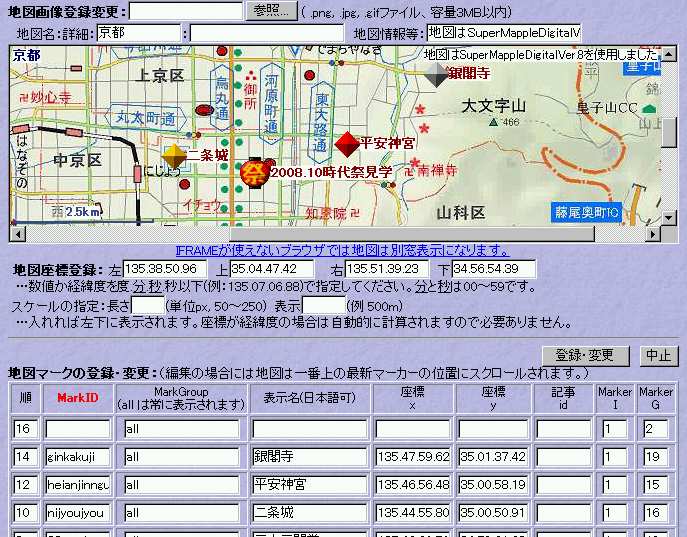
編集画面の「地図の編集」から地図の編集ウインドウを開き、用意した地図画像を登録、地図名や情報等の設定、マーカーの設定などを行います。 それを次の地図表示で表示させます。 編集と表示を別にしているのは同じ地図を各所で使えるようにするためです。 まずは地図画像登録とマーカー設定
|
地図の表示
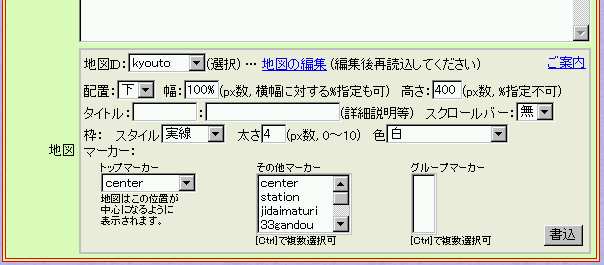
編集モードで地図を表示させているところです。 地図の編集の別画面で登録編集したものを選んで表示の設定をすればOKです。 地図を表示させるところのイメージ
|
使い方によっては写真やイラストのような画像にマーカーなどをつけて説明ページなどをリンクさせたり、工夫次第で各種情報案内ページなどにも使えそうです。
|
|
|
|