IRORIBATA使い方
| ||||||
表を入れるには、まず段落タイプ「文章と表」を選択します。
(すでに写真を入れてしまった場合は選択できません。) 文章編集欄の下に表を入れるための書込欄が表示されます。 ここに内容を書込み。「書込」ボタンをクリックすれば表が挿入されます。 必要に応じて配置、表題、枠、背景などを設定します。 | ||||||
表の編集部分のイメージ:
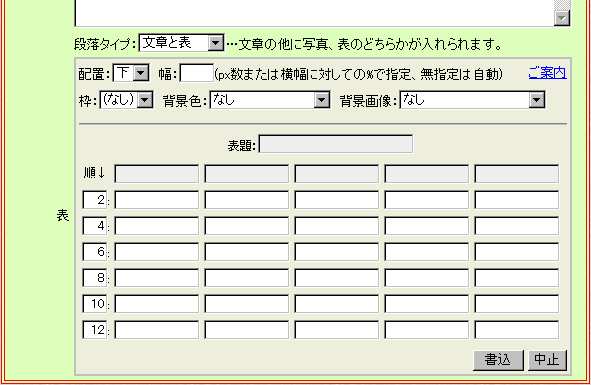 | ||||||
表の列は5列位まで、行数は無制限です。
あまり細かな制御はできません。必要ならば自分で文章欄に<table>タグを書いてください。(難しくはないけどめんどくさいよー!) IRORIBATAの仕様 のページに実際に表が使われていますので参考にしてください。 | ||||||
表のコピー・ペースト機能を追加すでにできている簡単な表アプリの表などもある程度コピーペーストでもってくることができます。
ただし、 1.すでにある表のデータはいったんすべて削除されます。 2.セル内に書式やコントロールコード(改行など)があるようなデータはうまくいかないか整形が必要になる場合があります。 各項目入力欄の下のほうにコピーペースト用の入力窓とボタンを追加してあります。 | ||||||
表の削除空の行、空の列は削除されます。
全部の行と列を空にすると表は削除されます。 かなり書き込んでしまった表を削除するなら表アプリからのペーストで1文字入れてその後それを消去する手があります。 段落ごと削除していいならそれでもいいです。 | ||||||